15 組預設手勢
先從現成手勢開始,再依自己的操作習慣調整。支援四方向與八方向辨識。
把常用操作變成順手的滑鼠手勢。按住右鍵畫出方向,放開就能執行快捷鍵、控制視窗或開啟程式。
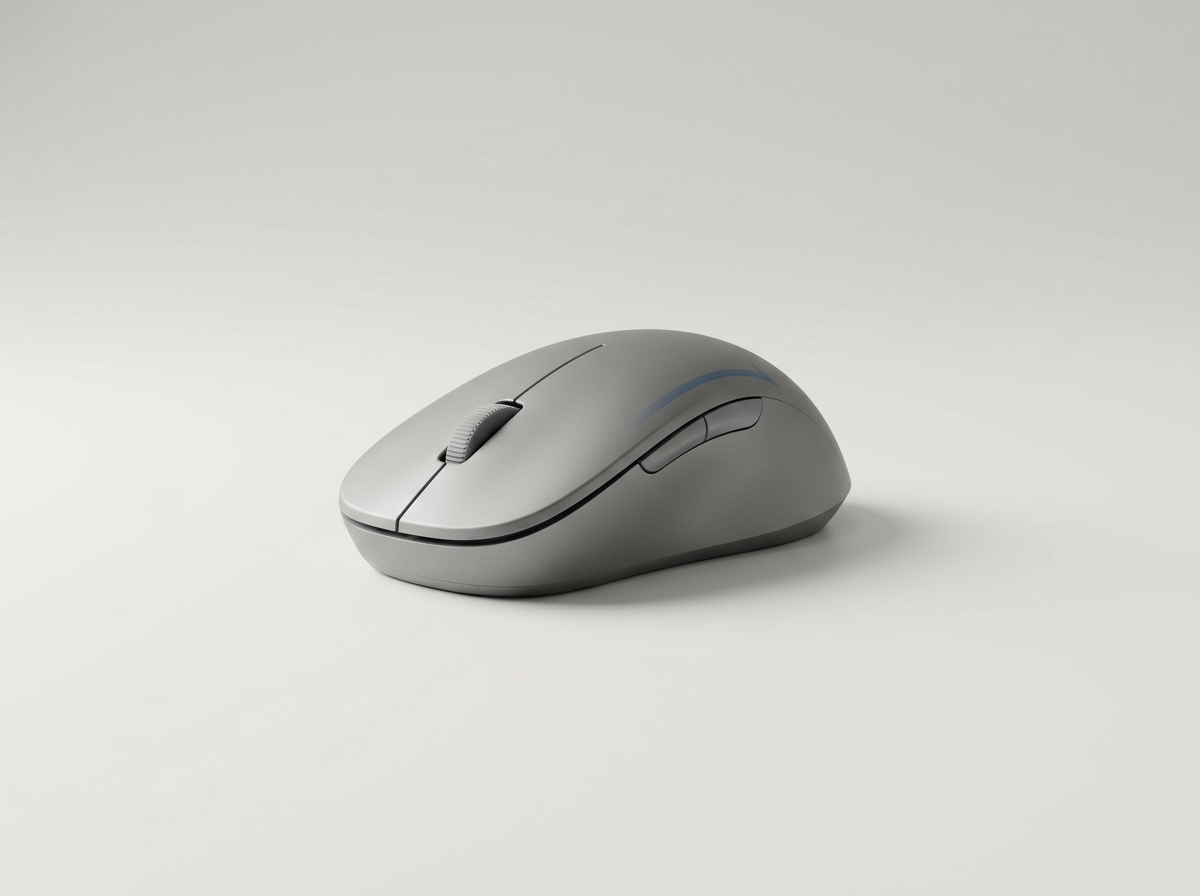
先從現成手勢開始,再依自己的操作習慣調整。支援四方向與八方向辨識。
將手勢連結到快捷鍵、視窗控制、媒體操作,或指定程式與網址。
繪製時顯示軌跡與動作提示。平常收在系統匣,需要時再開啟設定。
15 組預設手勢 · 可依習慣自訂
將下載包完整解壓縮到固定資料夾,執行 MouseGesture.exe。
從系統匣開啟設定,查看預設手勢,或新增自己的動作。觸發鍵可由右鍵改成中鍵。
按住觸發鍵移動滑鼠,畫出設定的方向後放開,即可執行動作。
Windows x64;下載包已包含 .NET 執行環境。
28052484ffbcd68e8f5e28eafb79a51c154a67a85be928a3ec1329518ea555f2這個 Windows x64 下載包已包含執行環境,可直接解壓縮使用。
可以。從設定編輯手勢與對應動作,也能指定啟動程式或網址。
USource 快手是產品名稱;目前 1.0.0 下載包保留既有執行檔名稱與設定位置,方便原有使用者繼續使用。
USource 產品系列