01 / CONNECT
一個程式,雙向使用
完整版既能連到別台電腦,也能接受連線。建立授權後,之後由同一個已授權裝置連入更方便。
從辦公室到家裡,從電腦到手機。
連上你已授權的桌面,接著完成手邊的事。
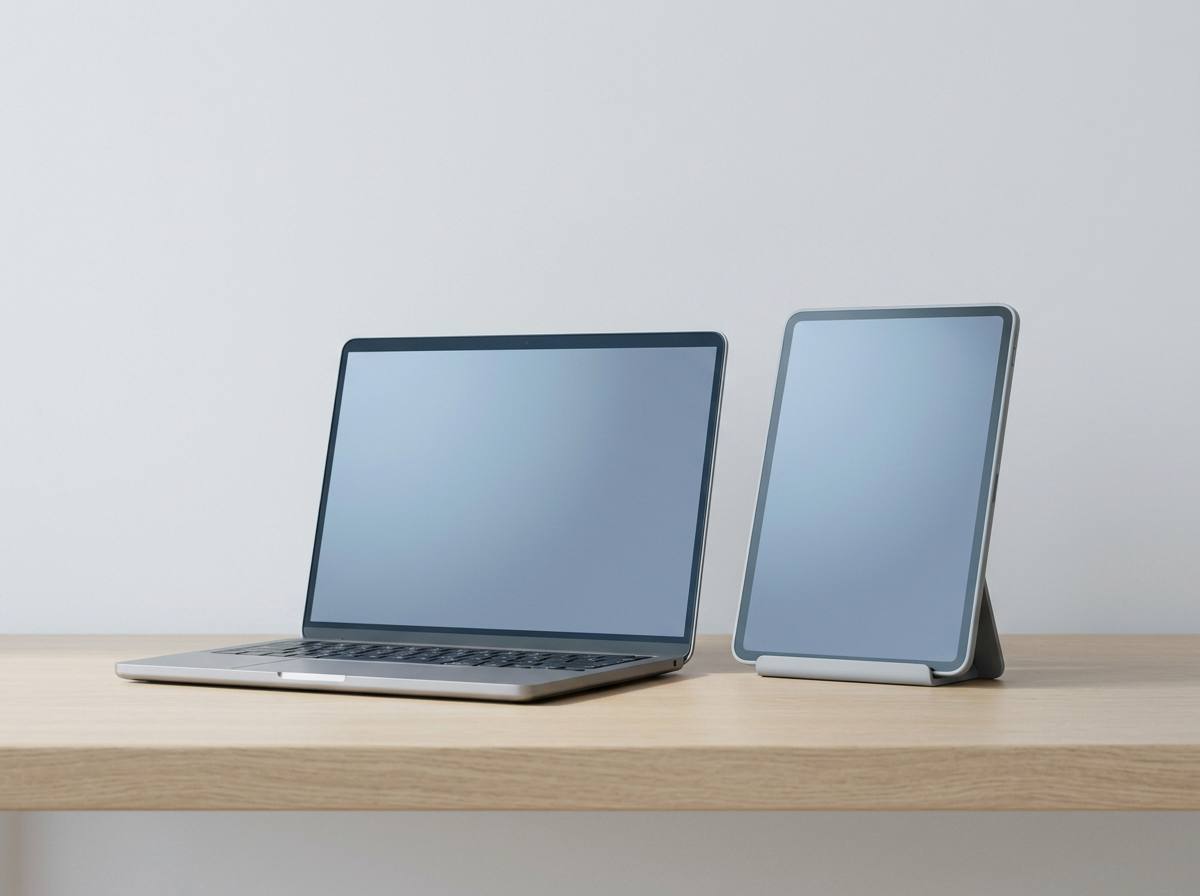
把常用的電腦收進裝置清單。需要處理文件、協助操作或回到 VM 時,用熟悉的方式繼續。
完整版既能連到別台電腦,也能接受連線。建立授權後,之後由同一個已授權裝置連入更方便。
桌面版支援文字、圖片和檔案剪貼簿同步。從另一台電腦取用資料,搭配拖放傳輸完成工作。
搭配 VM 內的 USource 中文輸入法,用手機原本的中文鍵盤選字,不必在小螢幕上逐個按注音。
第一次使用也不用猜。從需要準備的東西,到最後確認結果,每個場景都有完整步驟。
你的電腦使用「USource 遠端」;被連入的電腦可使用完整版、被控端或精簡被控端。免安裝版下載後即可執行。
從被控端本機面板取得裝置 ID 與被控密碼,在你的控制端輸入後按「連線」。不要把密碼公開貼在群組或網站。
出現裝置指紋核對時,與被控端設定頁的指紋確認相符,再繼續連線。先試移動滑鼠,確認操作的是正確電腦。
需要經常連線時,提出授權請求,由被控端同意。之後同一個已授權控制端可免輸入被控密碼;完成工作後按「中斷連線」。
用手機開啟 USource 網頁。可以登入帳號代號帶出裝置清單,或直接輸入被控端的裝置 ID。
按「授權此瀏覽器」,請被控端確認並同意。帳號代號登入與瀏覽器授權是兩件事;已有桌面版授權,也需要另外授權手機瀏覽器。
按「連線」進入桌面。使用上方「滑鼠」切換觸控操作方式,「右鍵」叫出右鍵選單;需要輸入時,先點遠端欄位,再按「鍵盤」。
橫向使用並按「全畫面」,讓畫面取得更多空間。想回到工具列時,使用浮動「工具」或「退出全畫面」。完成後在「更多」按「中斷連線」。
把輸入法壓縮包放進 VM 裡,完整解壓,保留 x86/x64 子資料夾。執行「USource 中文輸入法 0.4.exe」,按「安裝輸入法」。只裝在外層電腦無法完成這個場景。
開啟遊戲並點聊天欄,從 VM 語言列選「USource 中文輸入法」。網頁「更多」中的「切換 VM 輸入法」會送出左 Ctrl+左 Shift,切換後請看語言列確認。
網頁「更多」→「輸入模式」選「VM 中文」,再按「鍵盤」。用手機原本的中文鍵盤輸入並選定「你好」,文字就會自動傳送,不需要按 F8。
先看遊戲裡是否正確出現「你好」,再試「中文,ABC 123!」。程式不會自動補 Enter;確定內容後,再由你決定送出。
先確認目前分頁的裝置名稱。操作多個連線時,每次複製前先切到要交換資料的那台電腦。
在來源電腦選取文字、圖片或檔案,按 Ctrl+C。不要在傳輸途中再次複製其他內容,以免改變剪貼簿來源。
點進目的地的文字欄位或檔案總管資料夾,再按 Ctrl+V。檔案貼上時會讀取來源資料;依檔案大小等候完成。
確認目的地已出現檔案,並能開啟。也可拖曳檔案到遠端畫面使用拖放傳輸;請留意複製對話框與狀態提示中的接收位置。
以上教學以 USource 遠端 1.06、中文輸入法 0.4 為準。實際畫面與操作效果可能因 Windows、瀏覽器及目標程式而異。
要操作別台電腦,也要接受對方連線。
放在需要被連入的電腦,介面更單純。
只需要被控制,希望下載檔案更小。
桌面主程式供 Windows 10/11 64 位元使用;Win7 VM 的中文輸入需使用獨立輸入法元件。免安裝版不等於關閉程式或電腦休眠後仍可被連線。已安裝的桌面版重新執行時會檢查更新,由你決定是否更新。
從第一次配對,到每一次操作,讓你知道誰可以連入,並在需要時結束連線。
密碼連線與裝置指紋核對,協助確認你要連接的端點。
遠端會話使用端到端加密。授權屬於特定控制端,手機瀏覽器需另外取得同意。
被控端會顯示連線提示,能主動中斷操作。撤銷授權可阻止之後的免密碼連線;若正在連線,請同時中斷。
遇到問題時,先從連線狀態、授權與正確的輸入方式確認。
不需要。手機使用網頁遠控;被控端 Windows 電腦仍需執行 USource。要在 VM 遊戲中使用手機中文選字,則需另外在 VM 裡安裝 USource 中文輸入法。
代號登入用於取回裝置清單,不會把桌面版的授權直接交給瀏覽器。首次請在手機按「授權此瀏覽器」,由被控端同意;之後同一個瀏覽器、同一個網站可免輸入被控密碼。清除網站資料或換瀏覽器後要重新授權。
先確認輸入法裝在 VM 內、遊戲聊天欄已取得焦點,VM 語言列選到「USource 中文輸入法」,網頁「更多」中的輸入模式也選了「VM 中文」。先用 VM 記事本試「你好」,再回到遊戲。頁面「已傳送」代表按鍵已送出,不能代替遊戲畫面的確認。部分遊戲可能仍有相容性限制。
設定頁提供「自動接續原 RDP 桌面(記住設定)」。需在被控端 RDP 正常連線時設定並確認 Windows 權限,USource 持續執行時才會監看。顯示器與工作階段狀態會影響結果,請先在自己的環境驗證;不要反覆新增虛擬顯示器來嘗試排除黑屏。
目前版本尚未使用 Windows 程式碼簽章憑證,因此可能出現此提示。公司名稱標示不等於數位簽章。請確認檔案來自本下載包或正式更新入口;若公司政策不允許執行,請交由資訊管理人員確認,不需停用防護軟體。
目前提供桌面工具及特定場景使用教學,未在此承諾企業 SLA、組織權限管理或所有機型的無人值守能力。正式導入前,請先驗證你們需要的連線、登入/鎖定、檔案傳輸與 RDP 使用情境。被控端離線或系統完全無回應時,遠控軟體無法保證救援。
先連兩台電腦,再把手機加入你的使用方式。
USource 產品系列